Domain klebeanleitung.de kaufen?
Wir ziehen mit dem Projekt
klebeanleitung.de um.
Sind Sie am Kauf der Domain
klebeanleitung.de interessiert?
domain@kv-gmbh.de · 0541-91531010
Domain klebeanleitung.de kaufen?
Wie kann ich die Automatisierung der Zuschläge für mein Zeitkonto in Excel umsetzen?
Um die Automatisierung der Zuschläge für dein Zeitkonto in Excel umzusetzen, kannst du Formeln verwenden, um die Berechnungen durchzuführen. Du kannst beispielsweise eine Formel erstellen, die die Arbeitsstunden mit dem Zuschlagssatz multipliziert und das Ergebnis in einer separaten Zelle ausgibt. Du kannst auch bedingte Formatierungen verwenden, um Zellen automatisch zu markieren, wenn bestimmte Bedingungen erfüllt sind, z.B. wenn die Arbeitsstunden einen bestimmten Schwellenwert überschreiten. **
Wie kann man ein Excel-Tabellenblatt fixieren?
Um ein Excel-Tabellenblatt zu fixieren, kannst du die Funktion "Fenster fixieren" verwenden. Klicke dazu auf die Zelle, unterhalb und rechts von der Position, an der das Tabellenblatt fixiert werden soll. Gehe dann zum Menüpunkt "Ansicht" und wähle "Fenster fixieren" aus. Das Tabellenblatt wird nun fixiert und du kannst horizontal und vertikal scrollen, während die fixierten Zellen sichtbar bleiben. **


Ähnliche Suchbegriffe für Excel-Automatisierung
Top-Angebote
Produkte zum Begriff Excel-Automatisierung:
-
PHILIPS Hue Bewegungsmelder Indoor, batteriebetrieben, Automatisierung für smarte Beleuchtung, 3-er Pack, -Verwende die Philips Hue Bewegungssensoren, um deine smarten Hue-Lampen zu aktivieren, sobald sich etwas im Raum bewegt. Außerdem verfügt der Sensor auch über einen Tageslichtsensor, der erkennt, ob noch genügend Tageslicht vorhanden ist. So geht deine Beleuchtung nur dann an, wenn du sie brauchst. Du kannst die Empfindlichkeit auf deinem Smartphone oder Tablet über die Philips Hue App einstellen. Der Sensor ist batteriebetrieben und kann ganz einfach magnetisch oder mit Schrauben überall in deiner Wohnung angebracht werden.89,99 €*Versand: 0,00 €Sichere Weiterleitung zum Anbieter
-
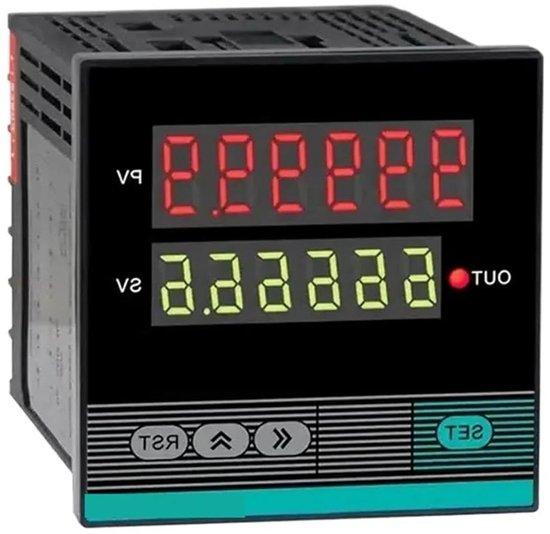
Elektromechanisches Relais - Steuerrelais - Industrielle Automatisierung - Normal geschlossen - 1x1x1 cm - Keine Spezifikationen angegebenOptimieren Sie Ihre elektrischen Systeme mit diesem zuverlässigen elektromechanischen Relais. Dieses speziell für industrielle Anwendungen entwickelte Bauteil bietet eine stabile und sichere Schaltlösung für verschiedene elektrische Schaltkreise. Es löst das Problem der effizienten und sicheren Steuerung von Schaltkreisen, wo Präzision und Langlebigkeit entscheidend sind. Dieses Relais ist ideal für die Integration in Automatisierungssysteme, Schalttafeln und Maschinensteuerungen. Dank der Rahmenmontage und der Klemmenverbindungen ist die Installation einfach und robust, wodurch es sich perfekt für anspruchsvolle Industrieumgebungen eignet. Mit seiner normalerweise geschlossenen Kontaktkonfiguration bietet dieses Relais eine spezifische Funktionalität, die für Ihre spezifischen Schaltanwendungen unerlässlich sein kann. Die kompakten Abmessungen von 1x1x1 cm machen es zu einer platzsparenden Lösung. Investieren Sie in die Effizienz und Zuverlässigkeit Ihrer industriellen Prozesse mit di354,02 €*Versand: 0,00 €Sichere Weiterleitung zum Anbieter
-
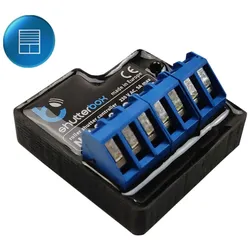
Drahtlose Rolladensteuerung Jalousie Treiber Heim Automatisierung Smart Home WIFI ShutterBox BleBox SHUTTERBOXDrahtlose Rolldensteuerung Steuerung von Rollläden Smart Home WIFI ShutterBox BleBox 5900168580015 Gebäudeautomation preis-zone.com44,29 €*Versand: 5,99 €Sichere Weiterleitung zum Anbieter
-
EXCEL DeLuxeSterling Cava S425 – eine Symbiose aus höchstem Komfort und Fahrspaß. Wendig, komfortabel und stark: 500 W Dauerleistung (850 W Spitze), 12 km/h Höchstgeschwindigkeit und bis zu 30–32 km Reichweite. Vollfederung, großer Fußinnenraum und kompakte Maße ermöglichen komfortables Fahren, auch in Aufzügen. Deltalenker mit Fahrwippe, hochklappbare und in der Breite verstellbare Armlehnen, neigbare Lenksäule. Beleuchtung nach StVO inkl. Blinker und Hupe, Scheinwerfer oben verbaut, Ladestandsanzeige (grün/gelb/rot). CE‐Kennzeichnung und TÜV‐Zertifikat vorhanden. Gut zu wissen: Akkus (Bleigel) sind geschlossen und wartungsfrei. Zur Maximierung der Lebensdauer nur bei Bedarf laden; bei längerer Nichtbenutzung mindestens alle 4 Wochen nachladen. Lieferumfang: Elektromobil, Batterien, Korb, Spiegel, La2759,00 €*Versand: 0,00 €Sichere Weiterleitung zum Anbieter


-
Wie kann man Rahmenlinien in Excel fixieren?
Um Rahmenlinien in Excel zu fixieren, markiere die Zellen, für die du die Rahmenlinien fixieren möchtest. Klicke dann mit der rechten Maustaste auf die markierten Zellen und wähle "Zellen formatieren" aus. Gehe zum Register "Rahmen" und aktiviere das Kontrollkästchen "Rahmen fixieren". Klicke anschließend auf "OK", um die Änderungen zu übernehmen. **
-
Wie kann man Zellen in Excel fixieren?
Um Zellen in Excel zu fixieren, kannst du die Funktion "Zellen fixieren" verwenden. Klicke dazu auf die Zelle, die du fixieren möchtest, und gehe dann zum Menüpunkt "Ansicht". Dort findest du die Option "Zellen fixieren". Du kannst entweder die oberste Zeile, die linke Spalte oder beides fixieren, je nachdem, welche Bereiche du immer sichtbar haben möchtest, während du durch das Arbeitsblatt scrollst. **
-
Wie kann man Fenster in Excel fixieren?
Um Fenster in Excel zu fixieren, kannst du die Funktion "Fenster fixieren" verwenden. Klicke dazu auf die Zelle, unterhalb derer du die Zeilen fixieren möchtest, und dann auf "Fenster fixieren" in der Registerkarte "Ansicht". Dadurch werden die oberen Zeilen fixiert und beim Scrollen sichtbar bleiben. **
-
Wie kann ich Spalten in Excel fixieren?
Um Spalten in Excel zu fixieren, musst du die Funktion "Spalte fixieren" verwenden. Gehe dazu zu der Spalte, die du fixieren möchtest, und klicke auf den Reiter "Ansicht". Wähle dann die Option "Spalte fixieren" aus. Dadurch wird die ausgewählte Spalte immer sichtbar bleiben, auch wenn du horizontal scrollst. Du kannst auch mehrere Spalten gleichzeitig fixieren, indem du mehrere Spalten auswählst, bevor du die Funktion anwendest. **


Wie kann ich in Excel Zellen fixieren, sodass Excel immer nur bei F4 speichert?
Um in Excel Zellen zu fixieren, sodass Excel immer nur bei F4 speichert, kannst du den Befehl "Speichern unter" verwenden. Gehe dazu auf "Datei" und wähle "Speichern unter". In dem sich öffnenden Fenster kannst du den Speicherort und den Dateinamen auswählen. Klicke dann auf "Speichern" oder drücke die F4-Taste, um die Datei zu speichern. **
Wie kann man in Excel einen Filter fixieren?
Um einen Filter in Excel zu fixieren, musst du zuerst den Bereich markieren, auf den der Filter angewendet werden soll. Dann gehst du zum Menüband "Daten" und klickst auf "Filter". Sobald der Filter angewendet wurde, kannst du auf das Symbol "Filter" klicken, um das Dropdown-Menü anzuzeigen. Klicke dann auf "Filter fixieren", um den Filter zu fixieren. **
Top-Angebote
Produkte zum Begriff Excel-Automatisierung:
-
PHILIPS Hue Bewegungsmelder Indoor, batteriebetrieben, Automatisierung für smarte Beleuchtung, 3-er Pack, -Verwende die Philips Hue Bewegungssensoren, um deine smarten Hue-Lampen zu aktivieren, sobald sich etwas im Raum bewegt. Außerdem verfügt der Sensor auch über einen Tageslichtsensor, der erkennt, ob noch genügend Tageslicht vorhanden ist. So geht deine Beleuchtung nur dann an, wenn du sie brauchst. Du kannst die Empfindlichkeit auf deinem Smartphone oder Tablet über die Philips Hue App einstellen. Der Sensor ist batteriebetrieben und kann ganz einfach magnetisch oder mit Schrauben überall in deiner Wohnung angebracht werden.89,99 €*Versand: 0,00 €Sichere Weiterleitung zum Anbieter
-
Elektromechanisches Relais - Steuerrelais - Industrielle Automatisierung - Normal geschlossen - 1x1x1 cm - Keine Spezifikationen angegebenOptimieren Sie Ihre elektrischen Systeme mit diesem zuverlässigen elektromechanischen Relais. Dieses speziell für industrielle Anwendungen entwickelte Bauteil bietet eine stabile und sichere Schaltlösung für verschiedene elektrische Schaltkreise. Es löst das Problem der effizienten und sicheren Steuerung von Schaltkreisen, wo Präzision und Langlebigkeit entscheidend sind. Dieses Relais ist ideal für die Integration in Automatisierungssysteme, Schalttafeln und Maschinensteuerungen. Dank der Rahmenmontage und der Klemmenverbindungen ist die Installation einfach und robust, wodurch es sich perfekt für anspruchsvolle Industrieumgebungen eignet. Mit seiner normalerweise geschlossenen Kontaktkonfiguration bietet dieses Relais eine spezifische Funktionalität, die für Ihre spezifischen Schaltanwendungen unerlässlich sein kann. Die kompakten Abmessungen von 1x1x1 cm machen es zu einer platzsparenden Lösung. Investieren Sie in die Effizienz und Zuverlässigkeit Ihrer industriellen Prozesse mit di354,02 €*Versand: 0,00 €Sichere Weiterleitung zum Anbieter
-
Wie kann ich die Automatisierung der Zuschläge für mein Zeitkonto in Excel umsetzen?
Um die Automatisierung der Zuschläge für dein Zeitkonto in Excel umzusetzen, kannst du Formeln verwenden, um die Berechnungen durchzuführen. Du kannst beispielsweise eine Formel erstellen, die die Arbeitsstunden mit dem Zuschlagssatz multipliziert und das Ergebnis in einer separaten Zelle ausgibt. Du kannst auch bedingte Formatierungen verwenden, um Zellen automatisch zu markieren, wenn bestimmte Bedingungen erfüllt sind, z.B. wenn die Arbeitsstunden einen bestimmten Schwellenwert überschreiten. **
-
Wie kann man ein Excel-Tabellenblatt fixieren?
Um ein Excel-Tabellenblatt zu fixieren, kannst du die Funktion "Fenster fixieren" verwenden. Klicke dazu auf die Zelle, unterhalb und rechts von der Position, an der das Tabellenblatt fixiert werden soll. Gehe dann zum Menüpunkt "Ansicht" und wähle "Fenster fixieren" aus. Das Tabellenblatt wird nun fixiert und du kannst horizontal und vertikal scrollen, während die fixierten Zellen sichtbar bleiben. **
-
Wie kann man Rahmenlinien in Excel fixieren?
Um Rahmenlinien in Excel zu fixieren, markiere die Zellen, für die du die Rahmenlinien fixieren möchtest. Klicke dann mit der rechten Maustaste auf die markierten Zellen und wähle "Zellen formatieren" aus. Gehe zum Register "Rahmen" und aktiviere das Kontrollkästchen "Rahmen fixieren". Klicke anschließend auf "OK", um die Änderungen zu übernehmen. **
-
Wie kann man Zellen in Excel fixieren?
Um Zellen in Excel zu fixieren, kannst du die Funktion "Zellen fixieren" verwenden. Klicke dazu auf die Zelle, die du fixieren möchtest, und gehe dann zum Menüpunkt "Ansicht". Dort findest du die Option "Zellen fixieren". Du kannst entweder die oberste Zeile, die linke Spalte oder beides fixieren, je nachdem, welche Bereiche du immer sichtbar haben möchtest, während du durch das Arbeitsblatt scrollst. **
Ähnliche Suchbegriffe für Excel-Automatisierung
-
Drahtlose Rolladensteuerung Jalousie Treiber Heim Automatisierung Smart Home WIFI ShutterBox BleBox SHUTTERBOXDrahtlose Rolldensteuerung Steuerung von Rollläden Smart Home WIFI ShutterBox BleBox 5900168580015 Gebäudeautomation preis-zone.com44,29 €*Versand: 5,99 €Sichere Weiterleitung zum Anbieter
-
EXCEL DeLuxeSterling Cava S425 – eine Symbiose aus höchstem Komfort und Fahrspaß. Wendig, komfortabel und stark: 500 W Dauerleistung (850 W Spitze), 12 km/h Höchstgeschwindigkeit und bis zu 30–32 km Reichweite. Vollfederung, großer Fußinnenraum und kompakte Maße ermöglichen komfortables Fahren, auch in Aufzügen. Deltalenker mit Fahrwippe, hochklappbare und in der Breite verstellbare Armlehnen, neigbare Lenksäule. Beleuchtung nach StVO inkl. Blinker und Hupe, Scheinwerfer oben verbaut, Ladestandsanzeige (grün/gelb/rot). CE‐Kennzeichnung und TÜV‐Zertifikat vorhanden. Gut zu wissen: Akkus (Bleigel) sind geschlossen und wartungsfrei. Zur Maximierung der Lebensdauer nur bei Bedarf laden; bei längerer Nichtbenutzung mindestens alle 4 Wochen nachladen. Lieferumfang: Elektromobil, Batterien, Korb, Spiegel, La2759,00 €*Versand: 0,00 €Sichere Weiterleitung zum Anbieter
-
Schmertosch, Thomas: Automatisierung 4.0Automatisierung 4.0 , Objektorientierte Entwicklung modularer Maschinen für die digitale Produktion , Autopflege & Aufbereitung > Auto-Anbau- & -Zubehörteile , Auflage: 2., aktualisierte und erweiterte Auflage, Erscheinungsjahr: 20240412, Autoren: Schmertosch, Thomas~Krabbes, Markus~Zinke-Wehlmann, Christian, Auflage: 24002, Auflage/Ausgabe: 2., aktualisierte und erweiterte Auflage, Seitenzahl/Blattzahl: 316, Abbildungen: Komplett in Farbe, Keyword: Automatisierung von Verarbeitungsmaschinen; Automatisierungstechnik; Industrie 4.0; Modularisierung Funktionseinheiten; digitale Projektierung Maschinen; digitale Zwillinge; modulare Automatisierung; modulare Fertigungsanlage; modulare Maschine, Fachschema: Elektronik - Elektroniker~Maschinenbau~Objektorientiert (EDV), Fachkategorie: Maschinenbau~Objektorientierte Programmierung (OOP), Warengruppe: HC/Maschinenbau/Fertigungstechnik, UNSPSC: 49019900, Warenverzeichnis für die Außenhandelsstatistik: 49019900, Länge: 242, Breite: 173, Höhe: 22, Gewicht: 730, Produktform: Gebunden, Genre: Mathematik/Naturwissenschaften/Technik/Medizin,44,99 €*Versand: 0,00 €Sichere Weiterleitung zum Anbieter
-
Wie kann man Fenster in Excel fixieren?
Um Fenster in Excel zu fixieren, kannst du die Funktion "Fenster fixieren" verwenden. Klicke dazu auf die Zelle, unterhalb derer du die Zeilen fixieren möchtest, und dann auf "Fenster fixieren" in der Registerkarte "Ansicht". Dadurch werden die oberen Zeilen fixiert und beim Scrollen sichtbar bleiben. **
-
Wie kann ich Spalten in Excel fixieren?
Um Spalten in Excel zu fixieren, musst du die Funktion "Spalte fixieren" verwenden. Gehe dazu zu der Spalte, die du fixieren möchtest, und klicke auf den Reiter "Ansicht". Wähle dann die Option "Spalte fixieren" aus. Dadurch wird die ausgewählte Spalte immer sichtbar bleiben, auch wenn du horizontal scrollst. Du kannst auch mehrere Spalten gleichzeitig fixieren, indem du mehrere Spalten auswählst, bevor du die Funktion anwendest. **
-
Wie kann ich in Excel Zellen fixieren, sodass Excel immer nur bei F4 speichert?
Um in Excel Zellen zu fixieren, sodass Excel immer nur bei F4 speichert, kannst du den Befehl "Speichern unter" verwenden. Gehe dazu auf "Datei" und wähle "Speichern unter". In dem sich öffnenden Fenster kannst du den Speicherort und den Dateinamen auswählen. Klicke dann auf "Speichern" oder drücke die F4-Taste, um die Datei zu speichern. **
-
Wie kann man in Excel einen Filter fixieren?
Um einen Filter in Excel zu fixieren, musst du zuerst den Bereich markieren, auf den der Filter angewendet werden soll. Dann gehst du zum Menüband "Daten" und klickst auf "Filter". Sobald der Filter angewendet wurde, kannst du auf das Symbol "Filter" klicken, um das Dropdown-Menü anzuzeigen. Klicke dann auf "Filter fixieren", um den Filter zu fixieren. **
* Alle Preise verstehen sich inklusive der gesetzlichen Mehrwertsteuer und ggf. zuzüglich Versandkosten. Die Angebotsinformationen basieren auf den Angaben des jeweiligen Shops und werden über automatisierte Prozesse aktualisiert. Eine Aktualisierung in Echtzeit findet nicht statt, so dass es im Einzelfall zu Abweichungen kommen kann. ** Hinweis: Teile dieses Inhalts wurden von KI erstellt.